
Todo Cabo USB-C é Igual? A Engenharia Oculta Atrás do Conector Universal
Em 2014, o USB Implementers Forum (USB-IF) — o consórcio que inclui Apple, Microsoft, Intel e Google — prometeu o nirvana tecnológico: um único conector para governar todos eles. O USB-C (Type-C) seria reversível, pequeno o suficiente para smartphones, potente o suficiente para carregar notebooks gamers e rápido o suficiente para transmitir vídeo em 8K.
Uma década depois, a promessa física foi cumprida, mas a experiência do usuário tornou-se um pesadelo de compatibilidade. Você pega um cabo USB-C da gaveta para carregar seu notebook e ele não carrega. Você tenta passar as fotos do seu iPhone 16 para o PC e a transferência demora horas. Você conecta seu monitor externo e a tela permanece preta.
O problema é invisível a olho nu: o conector USB-C é apenas uma carcaça física. O que realmente acontece dentro dele é determinado por uma engenharia complexa de 24 pinos, blindagens múltiplas e microchips ativos de comunicação. Neste artigo, vamos dissecar o cabo mais confuso e tecnicamente avançado da história da computação.
Contextualização Técnica Breve
O conector USB-C foi projetado para substituir múltiplos conectores com uma única interface universal. Ele suporta múltiplas funções: carregamento de energia, transferência de dados e saída de vídeo. A versatilidade do USB-C vem da sua arquitetura de 24 pinos simétricos que permite conexão reversível e suporte a múltiplos protocolos alternativos.
Como Funciona Realmente a Tecnologia USB-C
Arquitetura de 24 Pinos
O conector USB-C completo possui 24 pinos organizados simetricamente:
- Pinos de Alimentação (VBUS e GND): Fornecem energia (até 20V/5A = 100W) e retorno de terra
- Pinos de Configuração (CC1 e CC2): Detectam orientação, negociação de energia e identificação de dispositivos
- Pares SuperSpeed (SSTX e SSRX): Transmitem dados em alta velocidade (USB 3.2 e USB4)
- Pinos USB 2.0 (D+/D-): Compatibilidade com USB 2.0
- Pinos SBU (Sideband Use): Usados para modos alternativos como DisplayPort e vídeo analógico
Protocolos de Comunicação
O USB-C suporta múltiplos protocolos:
- USB Power Delivery (USB-PD): Até 240W de potência com negociação dinâmica
- DisplayPort Alt Mode: Saída de vídeo até 8K
- Thunderbolt 3/4: Até 40Gbps e conexão direta com PCIe
- Múltiplos modos alternativos: HDMI, VGA, Ethernet, etc.
Casos de Uso Reais
1. Carregamento de Dispositivos
Cabos com chip E-Marker permitem carregamento seguro de até 240W, ideal para notebooks potentes. Cabos sem E-Marker limitam-se a 60W ou menos, suficiente apenas para smartphones e tablets.
2. Transferência de Dados
Cabos USB-C com suporte a USB 3.2 Gen 2x2 oferecem até 20Gbps, suficientes para SSDs externos de alta velocidade. Cabos USB 2.0 limitam-se a 480Mbps, tornando transferências de arquivos grandes extremamente lentas.
3. Conexão de Monitores
Para saída de vídeo em 4K ou 8K, é necessário um cabo USB-C com suporte a DisplayPort Alt Mode e largura de banda suficiente (USB 3.2 ou superior). Cabos USB 2.0 não suportam saída de vídeo.
Limitações e Desafios
1. Limitações de Compatibilidade
- Falta de E-Marker: Cabos baratos não suportam alta potência ou dados rápidos
- Incompatibilidade de protocolos: Nem todos os cabos suportam todos os modos alternativos
- Problemas de blindagem: Cabos de baixa qualidade sofrem de interferência eletromagnética
2. Riscos de Hardware
- Curto-circuito: Cabos mal fabricados podem danificar portas e componentes internos
- Sobretensão: Falhas na negociação de energia podem danificar baterias e circuitos
- Superficialidade de certificação: Muitos cabos falsamente rotulados como "certificados"
3. Confusão do Consumidor
- Marketing enganoso: Muitos cabos prometem funcionalidades que não suportam
- Falta de padronização visual: Cabos com funcionalidades diferentes parecem idênticos
- Dificuldade de identificação: Consumidores não sabem como verificar especificações reais
Passo a Passo: Como Escolher o Cabo USB-C Ideal
1. Determine seu Uso Principal
- Carregamento apenas: USB-C com suporte a USB-PD (mínimo de 60W)
- Dados e carregamento: USB-C com USB 3.2 Gen 1 ou superior
- Vídeo e dados: USB-C com DisplayPort Alt Mode e USB 3.2 Gen 2 ou superior
- Alta performance: USB4 ou Thunderbolt 4 com chip E-Marker
2. Verifique as Especificações
- Potência: Verifique se suporta a potência necessária (60W, 100W, 240W)
- Velocidade de dados: Confirme a velocidade (480Mbps, 5Gbps, 10Gbps, 20Gbps, 40Gbps)
- Modos alternativos: Verifique suporte a vídeo se necessário
- Comprimento: Cabos mais longos podem afetar desempenho em alta velocidade
3. Procure por Certificações
- USB-IF Certified: Garante conformidade com padrões USB
- Thunderbolt Certified: Para uso com dispositivos Thunderbolt
- E-Marker: Indica suporte a alta potência e dados rápidos
- Testes de durabilidade: Resistência a ciclos de conexão e tração
Comparação com Outras Soluções de Conectividade
Diferenças de Engenharia Interna
| Critério |
|---|
Comparação Técnica Detalhada
Pinout e Funcionalidades:
- USB-C com 24 pinos permite conexão reversível e múltiplas funções
- Pinos CC (Configuration Channel) detectam orientação e negociação de energia
- Pares SuperSpeed (SSTX/SSRX) suportam dados de alta velocidade
- Pinos SBU (Sideband Use) permitem modos alternativos como DisplayPort
E-Marker Chip:
- Presente em cabos que suportam mais de 3A ou 60W
- Contém informações sobre capacidades do cabo
- Permite negociação segura de energia até 240W (Extended Power Range)
- Vital para prevenir danos a dispositivos e carregadores
1. A Anatomia Física: O Segredo dos 24 Pinos
Diferente do USB antigo (Type-A), que tinha apenas 4 ou 9 pinos, o conector USB-C completo possui 24 pinos minúsculos (12 de cada lado). É essa densidade que permite que o cabo seja reversível e "faz-tudo". No entanto, ter o conector de 24 pinos não significa que o cabo tenha 24 fios dentro dele.
Aqui reside o primeiro grande segredo:
- Cabos de Carregamento Baratos (USB 2.0): Por dentro, eles possuem apenas 4 ou 5 fios. Eles conectam apenas os pinos de energia (VBUS), aterramento (GND) e o par de dados lento (D+/D-). Eles são incapazes de transmitir vídeo ou dados em alta velocidade.
- Cabos de Alta Performance (USB 3.2 / 4): Possuem entre 15 e 24 fios internos. Eles incluem pares trançados coaxiais blindados individualmente para evitar que a alta frequência dos dados (GHz) interfira no sinal de energia.
2. O Cérebro do Cabo: O Chip E-Marker
Aqui está o componente que separa os brinquedos das ferramentas profissionais. Cabos USB-C de alta performance (que suportam mais de 60W de carga ou mais de 5 Gbps de dados) são cabos ativos. Eles possuem um processador minúsculo escondido dentro da capa de plástico do plugue, chamado E-Marker (Electronic Marker).
O protocolo USB Power Delivery (USB-PD) funciona como uma negociação diplomática digital entre o carregador e o dispositivo (celular ou notebook):
- Você conecta o carregador de 100W no seu notebook.
- O carregador envia um sinal pelos pinos de CC (Configuration Channel) perguntando: "Notebook, quanto de energia você precisa?".
- O notebook responde: "Preciso de 100W (20 Volts a 5 Amperes)".
- O carregador então pergunta para o cabo: "Cabo, você possui um chip E-Marker que certifique que seus fios aguentam 5 Amperes sem derreter?".
- Se o cabo tiver o chip correto, ele responde: "Sim, sou certificado para 5A". O carregador então libera a potência total.
- Se o cabo não tiver o chip (ou for um cabo barato de 3A), o carregador, por segurança extrema, limita a saída a no máximo 60W, ignorando o pedido do notebook.
É por isso que seu notebook gamer muitas vezes avisa "Carregamento Lento" ou nem carrega se você usar o cabo que veio no seu fone de ouvido, mesmo que a "caixinha" na tomada seja potente.
3. As Categorias Técnicas de Performance
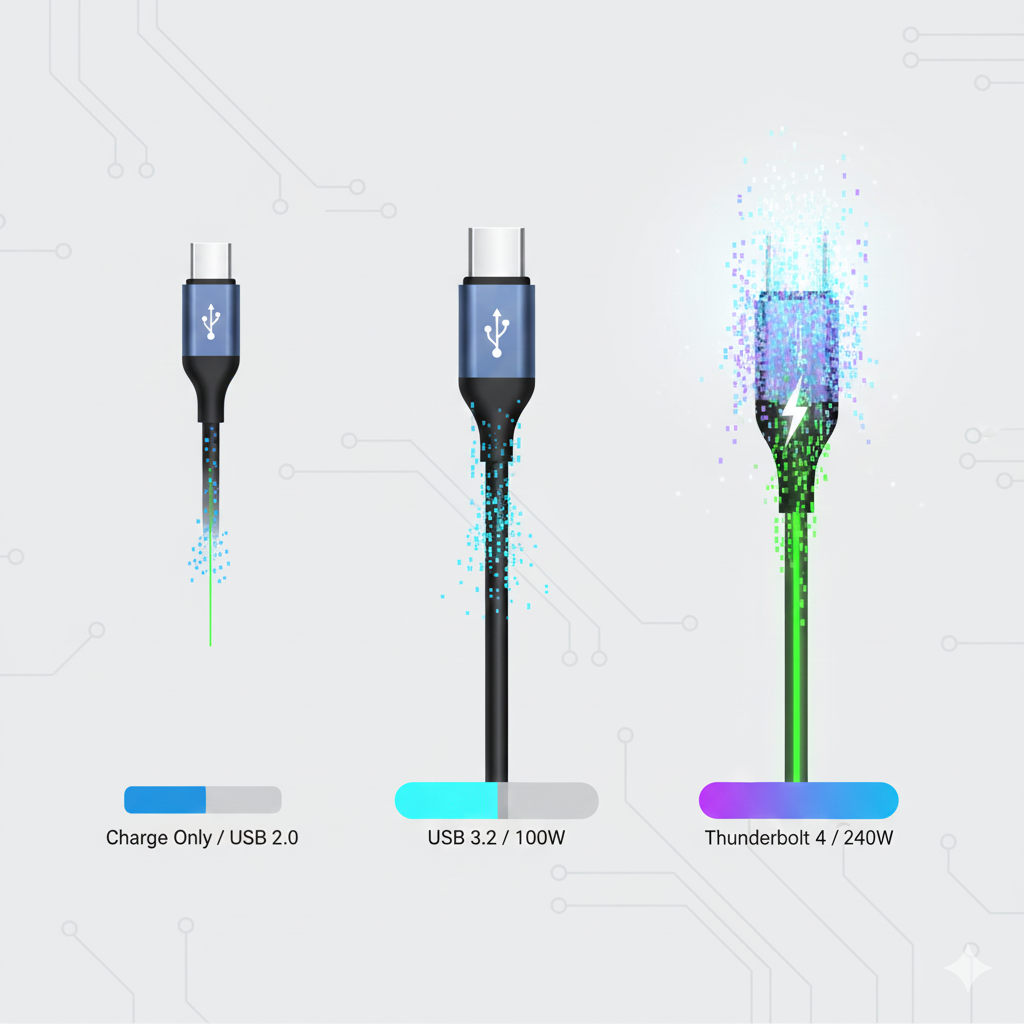
Para que você não seja enganado pelo marketing, dividimos os cabos em quatro "classes de engenharia" reais:
Etapas
- 1
USB 2.0 (High Speed)
É o cabo "branco padrão" de 99% dos celulares intermediários. Serve apenas para carregar (até 60W) e sincronizar músicas. Velocidade máxima física: 480 Mbps. Não serve para ligar em monitores nem para transferir centenas de Gigabytes de vídeo.
- 2
USB 3.2 Gen 1 e Gen 2
Geralmente mais grossos e menos flexíveis devido à blindagem de cobre interna. Permitem velocidades de 5 Gbps a 10 Gbps. São ideais para conectar SSDs externos. Muitos suportam DisplayPort Alt Mode, permitindo espelhar a tela do celular na TV.
- 3
USB4 e Thunderbolt 4
A elite absoluta. Possuem obrigatoriamente chips E-Marker de alta precisão. Garantem 40 Gbps de velocidade, carga de 100W a 240W e são capazes de carregar dados de placas de vídeo externas (eGPU) e dois monitores 4K simultâneos. Geralmente são curtos (máximo 1 metro) devido à perda de sinal em frequências tão altas.
4. O Perigo Real: Por que um cabo de R$ 10 pode fritar seu PC?
Nos primeiros anos do USB-C, um engenheiro do Google chamado Benson Leung ficou famoso por testar centenas de cabos vendidos na Amazon e expor designs perigosos. Em um dos testes, um cabo mal fabricado enviou 20 Volts para o pino de dados do seu Chromebook Pixel de US$ 1.500, queimando a placa-mãe instantaneamente.
O erro comum é a falta de um resistor de pull-up de 56k Ohm em cabos que convertem USB-A para USB-C. Sem esse componente de centavos, o dispositivo "pensa" que pode puxar muito mais energia do que a porta USB do computador antigo consegue entregar, causando superaquecimento do hardware e falha catastrófica.
5. Como Comprar o Cabo Correto em 2026
O USB-IF finalmente percebeu a confusão e criou novas logos de certificação. Ao comprar, ignore o número da versão (3.1, 3.2) e procure pelos indicadores de capacidade:
- Potência: Procure por 60W ou 240W. O novo padrão 240W (EPR) é necessário para os novos MacBooks e notebooks gamers.
- Velocidade: Procure pelos selos de 20Gbps ou 40Gbps. Se a embalagem disser apenas "Carga Rápida", ele provavelmente é um cabo USB 2.0 lento para dados.
- Certificação: Procure pelo logo oficial do USB-IF. Cabos certificados passam por testes de estresse térmico e integridade de sinal que os cabos chineses genéricos ignoram.
Conclusão: Invista no "Cano", não só na "Caixa"
Geralmente gastamos R$ 5.000 em um smartphone ou R$ 10.000 em um notebook e economizamos R$ 50 no cabo que alimenta todo esse sistema. O cabo USB-C não é apenas um fio de cobre; é uma extensão do barramento de dados do seu computador.
Um cabo de alta qualidade garante que sua bateria dure mais (devido a uma voltagem estável), que seus dados cheguem sem erros e, principalmente, que seu hardware caro não vire um peso de papel caro devido a um curto-circuito. No mundo do USB-C, a regra de ouro é: se o cabo parece bom demais e barato demais para ser verdade, ele provavelmente é um risco para o seu equipamento.
Fontes e Referências Técnicas para Estudo
- USB Implementers Forum (USB-IF). USB Type-C Cable and Connector Specification Revision 2.3. O documento técnico oficial que define cada pino.
- Benson Leung (Google). USB-C Legacy Cable Compliance and Reviews. Análises técnicas de falhas em cabos.
- Intel Technology. Thunderbolt 4 vs. USB-C: What's the Difference?. Documentação sobre protocolos de alta velocidade.
- Texas Instruments. TPS25810: USB Type-C Design Guide for Power Delivery.
- AnandTech. USB-C confusion: Why some cables work and others don't.
- ZyronTech. "E-Marker Chip Explained: The Brain of USB-C Cables". 2025.
- ByteCable. "What is the E-Marker Chip?". 2022.
- Plugable. "What is an E-Marker and why do they matter for power delivery?". 2025.
- Romtronic. "USB-C Pinout Explained: Complete Guide to Power Delivery". 2025.